
使用说明
五步上手,几分钟就够。
-
安装
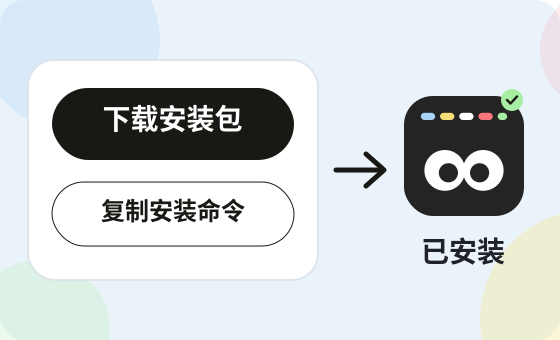
选你的系统,复制一行命令,或下载安装包。
-
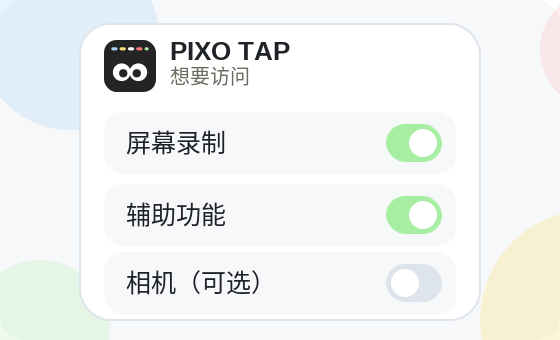
首次打开,按提示授权
按需开启屏幕识别;macOS 需屏幕录制权限,辅助功能用于获取窗口信息。相机可选,Linux 权限取决于桌面环境。
-
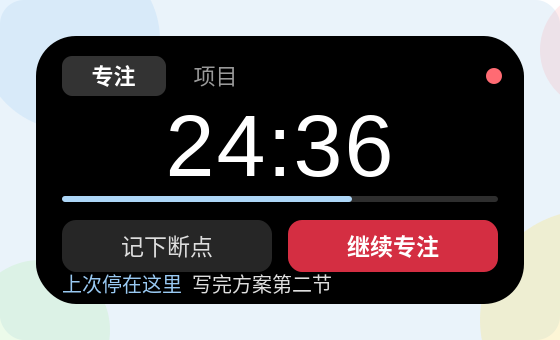
开始工作,离开前记下断点
在灵动岛或工作台选好项目,点“开始记录”。要离开时点“保存断点”。只有你点击开始后才会记录。
-
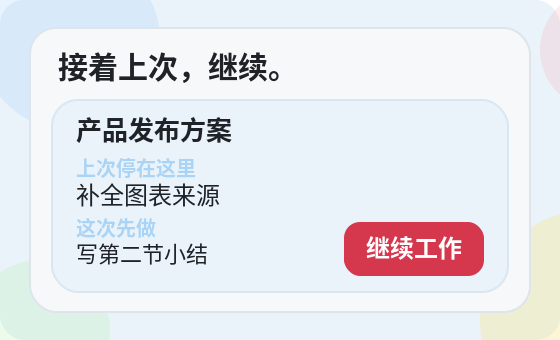
回来时,一眼接回进度
打开同一个项目,会看到上次停在哪里、这次先做什么。
-
(可选)登录账号
不登录也能使用。三端均可在设置里登录,并在浏览器中完成授权。跨设备同步默认关闭;需要时再设置同步口令或恢复密钥。前往账号页
常见问题
我需要账号吗?
不需要。账号是可选的,只支持邮箱加密码登录,可管理资料、已授权设备、同意设置、数据导出与注销。登录不会自动开启同步。
数据保存在哪里?会上传吗?
默认只保存在你的设备上:macOS 在 ~/Library/Application Support/PixoTap,Windows 在 %LocalAppData%\PixoTap,Linux 在 ~/.local/share/PixoTap。截图原图与照片留在本机;AI 处理范围见隐私政策。
AI 伙伴能做什么?
使用你自己的 DeepSeek API 密钥,围绕项目开启多个对话,也可独立聊天。伙伴结合恢复摘要与资料,帮你找回线索、安排先后并拆出下一步。需要修改文件时,直接说明要完成的操作。没有密钥或离线时,仍可记录工作并生成本地交接摘要。
换一台电脑,怎么接着做?
在两台设备上登录同一账号,主动开启同步,并使用相同的同步口令或恢复密钥。项目、恢复笔记、对话与偏好设置会在设备端加密后同步;截图、照片与原始工作文件不随同步传输。
怎么卸载?
macOS:把应用拖进废纸篓。Windows:在“设置 > 应用”中卸载。Linux:运行高级里的卸载命令。卸载不会删除你的数据目录。
伙伴访问项目目录时怎么授权?
首次选择允许读写的项目目录,软件会记住这个目录及子目录的授权。后续文件操作沿用该选择。
怎么停止记录?
点“保存断点”即可;隐藏入口或退出程序也会停止记录。
更多关于产品、隐私与同步的问题见常见问题。
高级
校验下载文件(SHA-256)
下载页每个安装包下的“SHA-256”给出校验值,下载后在终端比对:
shasum -a 256 <文件>                       # macOS
sha256sum <文件>                           # Linux
Get-FileHash -Algorithm SHA256 <文件>      # Windows(PowerShell)
Linux
系统要求:Ubuntu 24.04 或更新(x86_64)。一行命令不需要 root,安装到 ~/.local,重复运行即升级。需要的运行库:
sudo apt install libwebkit2gtk-4.1-0 libayatana-appindicator3-1 tesseract-ocr tesseract-ocr-eng tesseract-ocr-chi-sim卸载(保留 ~/.local/share/PixoTap 中的数据):
curl -fsSL https://pixotap.com/install | bash -s -- --uninstall保存 AI 密钥需要系统的 Secret Service(gnome-keyring 或 KWallet)。
Windows
推荐 setup.exe:每用户安装,不需要管理员权限。使用 ZIP 时请完整解压后运行 PixoTap.exe。